スマートフォンでChromeを使っていると、ある日突然サイトがPC版のようなレイアウトで表示されることがあります。
文字が小さくなったり、横にスクロールしないと読めなかったりして、「どうしてこうなったの?」と戸惑ってしまう方も多いのではないでしょうか。
特にスマートフォンで見やすいはずのサイトが急にPC表示になると、画面が見づらくなり、操作もしにくくなってしまいます。
この記事では、Chromeがスマホ表示に戻らないときに考えられる原因と、Androidで簡単にできる対処方法を順番にわかりやすく解説します。
Chromeでサイトがスマホ表示にならないときに確認しておきたい基本ポイント

まず最初に、スマホ表示にならないときによくある原因を確認してみましょう。
実は難しいトラブルではなく、ちょっとした設定が原因になっていることも少なくありません。
ここで紹介するポイントをチェックするだけで、すぐにスマホ表示に戻ることもあります。
PC版サイトの表示設定が有効になっていないか確認する
Chromeには「PC版サイト」という表示モードがあります。
これは、スマートフォンでもパソコン向けのレイアウトを表示する機能です。
この設定がオンになっていると、本来スマホ向けに表示されるはずのサイトでも、PC版の画面レイアウトが表示されます。
その結果、文字が小さくなったり、画面が横に広がって見づらくなることがあります。
もし突然サイトが見づらくなった場合は、まずこの設定がオンになっていないか確認してみましょう。
Chromeの右上にあるメニューを開き、「PC版サイト」にチェックが入っていないかを確認してください。
チェックが入っている場合は外すことで、スマホ向け表示に戻ることがあります。
1. 右上の「︙」をタップ。
2. 「PC版サイト」のチェックボックスを確認。
3. チェックが入っていたらタップしてオフにする。
4. 画面を下に引っ張って更新する。
特定のページだけPC表示になることがある理由
すべてのサイトではなく、特定のページだけPC表示になることもあります。
これは不具合ではなく、サイトの構造や設定によるものです。
たとえば、管理画面や一部のサービスページでは、PC向けの画面が優先されるように設計されている場合があります。
また、一度PC表示に切り替えたページは、その状態がブラウザに一時的に保存されることがあります。
そのため、同じページを再度開いたときにPC表示のままになることもあります。
このような場合は、ページを再読み込みするだけでスマホ表示に戻ることがあります。
タブレットや画面サイズによって表示が変わるケース
スマートフォンでも、画面サイズが比較的大きい端末では、サイト側がタブレットとして認識することがあります。
その場合、サイトが「画面が広い端末」と判断してPC版のレイアウトを表示することがあります。これは端末の故障ではなく、サイトの表示仕様によるものです。
最近はさまざまな画面サイズのスマートフォンがあるため、サイトによっては表示の判断が変わることもあります。
突然PC版レイアウトに切り替わる主な原因
特に操作をしていないのに、突然PC表示になってしまうこともあります。
こうしたケースでは、次のような原因が考えられます。
・PC版サイト設定がオンになっている
・ブラウザに保存されたデータの影響
・サイト側の表示仕様
多くの場合はブラウザ設定が関係しているため、まずは基本的な設定を確認することが大切です。
Android版Chromeでスマホ表示に戻すための基本操作

スマホ表示に戻すためには、いくつかの簡単な操作を試すことで改善することがあります。
どれも数秒でできる方法なので、順番に確認してみてください。
ChromeのメニューからPC版表示をオフにする方法
Chromeの右上にあるメニューアイコンをタップすると、さまざまな設定項目が表示されます。
その中に「PC版サイト」という項目があります。
この項目にチェックが入っていると、PC版表示が有効になっています。
チェックが入っている場合はタップして外してみましょう。
そのあとページを再読み込みすると、スマホ表示に戻ることがあります。
ページの再読み込みで表示を更新する
ブラウザの表示が一時的に更新されていない場合、ページを再読み込みするだけで表示が正常に戻ることがあります。
アドレスバーの近くにある更新ボタンをタップするか、画面を下に引っ張ってページを更新してみてください。
この操作はとても簡単ですが、表示トラブルが解消されることも多い方法です。
シークレットタブを使って表示状態を確認する
Chromeには「シークレットタブ」という機能があります。
これは履歴や保存データを使用せずにページを表示するモードです。
通常のタブではPC表示になっていても、シークレットタブではスマホ表示になることがあります。
もしシークレットタブで正常に表示される場合は、ブラウザに保存されているデータが影響している可能性があります。
スマホ表示に戻らない場合に試しておきたい確認項目

基本操作を試しても改善しない場合は、ブラウザやスマートフォンの状態を一度リフレッシュしてみると良いでしょう。
Chromeアプリを完全に終了してから再度開く
Chromeを長時間使い続けていると、アプリの動作が一時的に不安定になることがあります。
その場合は、アプリを一度完全に終了してから再度開いてみてください。
アプリの状態がリセットされ、表示が正常に戻ることがあります。
Android端末を再起動して動作をリセットする
スマートフォンの動作が少し不安定なときは、端末を再起動することで改善することがあります。
再起動をするとシステムが整理されるため、ブラウザの表示トラブルが解消されることもあります。
時間もそれほどかからないため、表示がおかしいと感じたときは試してみる価値があります。
Chromeアプリが最新バージョンか確認する
Chromeが古いバージョンのままだと、表示に関する不具合が発生することがあります。
Google Playストアを開き、Chromeに更新が表示されていないか確認してみましょう。
もし更新がある場合は、最新版にアップデートしておくと安心です。
Chromeのデータが原因で表示がおかしくなる場合

ブラウザには、サイトをできるだけ早く表示するためのさまざまなデータが保存されています。
これらのデータは普段とても便利な仕組みですが、古くなったり情報がずれてしまったりすると、サイトの表示に影響することがあります。
たとえば、以前に保存されたページ情報が残っていると、新しい表示内容が正しく読み込まれない場合があります。
その結果、本来はスマートフォン表示になるはずのページでも、PC版のレイアウトが表示されてしまうことがあります。
このようなときは、ブラウザに保存されているデータを一度整理することで、表示が正常に戻ることがあります。
難しい操作は必要ないので、順番に確認してみましょう。
実は、ページ単位の設定だけでなく、ブラウザ全体で『常にPC版で表示する』設定がオンになっていることもあります。設定 > サイトの設定 > PC版サイト を確認し、ここがオンになっていないかチェックしてください。
キャッシュを削除してページ表示をリセットする方法
キャッシュとは、サイトの画像やページ情報などを一時的に保存しておく仕組みです。
これによって、同じサイトをもう一度開いたときに表示が速くなるというメリットがあります。
ただし、キャッシュに保存されている情報が古くなると、新しいデザインや表示設定が反映されないことがあります。
その結果、スマホ表示がうまく切り替わらないケースもあります。
このようなときは、Chromeの設定画面から「閲覧履歴データの削除」を開き、キャッシュを削除してみましょう。
キャッシュを削除すると、ブラウザが改めてサイトの最新情報を読み込むため、表示が正常に戻ることがあります。
操作自体は数分で終わることが多く、表示トラブルの改善につながることも多い方法です。
Cookieを削除して表示状態を改善する方法
Cookieは、サイトの設定情報やログイン状態などを保存するためのデータです。
たとえば、ログイン情報を覚えておく機能などもCookieによって管理されています。
このCookieの情報が影響して、特定の表示設定が維持されてしまう場合があります。
その結果、PC表示が続いてしまうこともあります。
もしキャッシュ削除だけで改善しない場合は、Cookieの削除も試してみるとよいでしょう。Cookieを削除するとサイトの保存情報がリセットされるため、表示状態が改善することがあります。
ただし、ログイン情報がリセットされることもあるため、必要なサイトのログイン情報は事前に確認しておくと安心です。
Chromeアプリを再インストールして改善するケース
まれなケースですが、Chromeアプリ自体のデータが影響していることもあります。
アプリ内部の設定や保存データが原因になっている場合、通常の設定変更では改善しないことがあります。
その場合は、Chromeを一度アンインストールしてから再インストールすることで問題が解消されることがあります。
再インストールを行うと、アプリの状態が初期状態に近い形に戻るため、表示の不具合が解消される可能性があります。
少し手間はかかりますが、他の方法で改善しない場合には試してみる価値があります。
サイトの仕様によってPC表示になるケースについて

スマートフォン側の問題ではなく、サイト側の設計や表示仕様によってPC表示になるケースもあります。
設定を変更しても表示が変わらない場合は、サイトの仕様が関係している可能性も考えられます。
スマートフォン表示に対応していないサイトの特徴
古いサイトの中には、スマートフォン向けの表示に完全には対応していないものがあります。
そのようなサイトでは、スマートフォンからアクセスしてもPC版レイアウトがそのまま表示されることがあります。
文字が小さくなったり、画面を横にスクロールする必要がある場合は、このケースの可能性があります。
この場合はブラウザの設定では改善できないため、サイト側の仕様として表示されていると考えることができます。
PC版レイアウトが優先されるページ構造
サイトによっては、特定のページだけPCレイアウトが優先されるように作られていることがあります。
たとえば管理画面、設定ページ、編集画面などは操作項目が多いため、PC画面を前提に設計されていることがあります。
このようなページではスマートフォンからアクセスしてもPC表示になることがありますが、これは正常な動作です。
古いサイトで起きやすい表示の違い
数年前に作られたサイトでは、スマートフォン表示の対応が完全ではない場合があります。
そのため、同じサイトでもページによって表示が異なることがあります。
スマホ表示になるページとPC表示のままのページが混在している場合は、このような設計が影響していることがあります。
パソコンからスマホ画面の見え方を確認する方法

パソコン版のChromeには、サイトがスマホでどう表示されるかをシミュレーションできる「デベロッパーツール(検証機能)」という便利な機能が備わっています。
「自分のブログがスマホでどう見えているかチェックしたい」というとき、わざわざスマホを取り出さなくても、パソコン上で簡単に確認が可能です。
デベロッパーツールを使ってモバイル表示を再現する手順
操作はとてもシンプルです。以下の手順で開いてみてください。
-
確認したいページをPC版Chromeで開く。
-
画面上の何もないところで「右クリック」する。
-
メニューから「検証」をクリックする。
-
画面の右側(または下側)に開発者向けのメニューが開くので、上部にある「スマホとタブレットのアイコン(Device Toolbar)」クリックする。
これで、パソコンの画面がスマホのような表示に切り替わります。
AndroidやiPhoneの表示をシミュレーションする
画面がスマホサイズに切り替わったら、上部に表示される「Dimensions(寸法)」のプルダウンメニューを操作してみましょう。
-
機種の切り替え: リストから「Pixel 7」や「iPhone 14」などを選ぶと、その機種特有の画面サイズでの見え方を疑似的に再現できます。
-
回転: 「Rotate(回転アイコン)」を押すと、スマホを横向きにした状態も確認可能です。
画面サイズによってレイアウトが崩れていないか、文字が読みづらくなっていないかを、事前にしっかりチェックできます。
表示が切り替わらないときは
もし画面サイズを切り替えてもレイアウトが正しく変わらない場合は、一度ページを「更新(リロード)」してみてください。
多くのレスポンシブ対応サイトは、ページを読み込んだ瞬間に画面サイズを判断して表示を切り替えるため、更新するだけで正しく反映されます。
また、キャッシュ(古い表示データ)が残っている場合も、更新操作を行うことで最新の状態が表示されます。
Chromeの表示設定について知っておきたい基本仕様
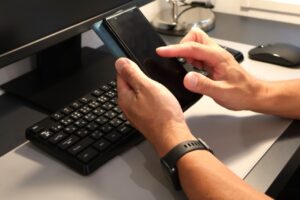
Chromeの表示設定には、あらかじめ知っておくと便利な仕組みがあります。
これらの仕組みを理解しておくと、表示トラブルが起きたときにも原因を見つけやすくなります。
PC表示の設定がページごとに保存される場合がある
Chromeでは、PC表示の設定がページごとに保存されることがあります。
一度PC版サイトを表示する設定にすると、そのページにアクセスしたときだけPC表示が維持されることがあります。
そのため、あるページではスマホ表示なのに、別のページではPC表示になるということが起こる場合があります。
これは故障や不具合ではなく、Chromeの仕様による動作です。
もし特定のページだけPC表示になっている場合は、そのページのメニュー設定を確認してみると解決することがあります。
ブラウザ設定によって表示が変化するケース
ブラウザに保存されたデータや設定内容によって、サイトの表示方法が変わることがあります。
たとえば、以前の表示情報やサイト設定が保存されていると、新しい表示ルールが正しく反映されないことがあります。
このような状態になると、スマホ表示とPC表示が意図しない形で切り替わってしまうことがあります。
ときどきブラウザデータを整理しておくことで、表示トラブルを防ぎやすくなります。
キャッシュやCookieの整理を行うだけでも、表示が改善することがあります。
スマホ表示を維持するためのシンプルな設定管理
PC版サイトの設定がオンになっていないかを定期的に確認しておくと、突然PC表示になるトラブルを防ぎやすくなります。
特に、サイトを閲覧している途中で誤って設定を変更してしまうこともあるため、表示がおかしいと感じたときはまずこの設定を確認してみましょう。
また、Chromeを長期間使っていると設定や保存データが増えていくため、ときどき整理することでブラウザの動作も安定しやすくなります。
それでも表示が戻らないときのチェック方法

ここまで紹介した方法を試しても改善しない場合は、次のポイントも確認してみましょう。
スマートフォンやブラウザの問題だけでなく、サイト側の仕様や一時的な通信状態が影響していることもあります。
別のブラウザで同じサイトを表示して確認する
別のブラウザで同じサイトを開いてみると、Chromeだけの問題なのか、それともサイト側の問題なのかを判断しやすくなります。
たとえば、別のブラウザではスマホ表示になる場合は、Chromeの設定や保存データが影響している可能性があります。
逆に、どのブラウザでもPC表示になる場合は、そのサイトの仕様である可能性が高くなります。
他のサイトでも同じか確認する
特定のサイトだけPC表示になるのか、それともすべてのサイトで同じ状態になるのかを確認してみましょう。
もし一つのサイトだけで起きている場合は、そのサイトのデザイン仕様やページ構造が影響している可能性があります。
一方で、複数のサイトで同じ症状が出る場合は、ブラウザ設定や端末の状態が原因になっている可能性があります。
この違いを確認することで、原因をある程度絞り込むことができます。
Androidのシステム更新が影響するケース
まれに、Androidのシステム更新がブラウザの動作に影響することもあります。
システム更新のあとにアプリの動作が一時的に不安定になることがあり、その影響で表示が変わる場合もあります。
もしシステムアップデートがある場合は、更新を確認しておくと安心です。また、アップデート後に端末を再起動しておくと、動作が安定することもあります。
まとめ

Chromeでサイトがスマホ表示にならないときは、PC版サイトの設定やブラウザに保存されたデータが原因になっていることが多いです。
まずはPC版表示の設定を確認し、ページの再読み込みやアプリの再起動など、簡単にできる方法から試してみましょう。
それでも改善しない場合は、キャッシュ削除やアプリ更新などを行うことで表示が正常に戻ることがあります。
一つずつ順番に確認していけば、多くの場合は解決できますので、落ち着いて試してみてください。