イヤホンで音楽を聞いている時に、突然音声コントロールやSiriが起動して困ったことはありませんか?
勝手に反応すると、音楽が止まったり、通話画面が開いたりしてかなり不便ですよね。
特にiPhoneでは、イヤホンのボタン操作や接触不良が原因で音声コントロールが誤作動することがあります。
ですが、設定を見直したり、イヤホン側をチェックしたりすることで改善するケースは少なくありません。
この記事では、音声コントロールが勝手に起動する原因や、iPhoneでオフにする方法、イヤホン側の対処法までわかりやすく解説します。
イヤホン使用中に音声コントロールが突然反応する原因とは
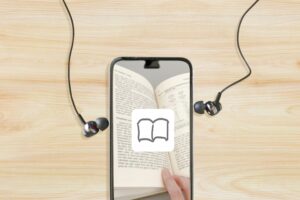
音声コントロールが勝手に起動する場合、iPhone本体だけでなくイヤホン側に原因があるケースも多いです。
まずは、どのような原因が多いのか確認していきましょう。
イヤホンのボタンが押された状態になっている
有線イヤホンやBluetoothイヤホンには、再生や停止を行うためのボタンが付いていることがあります。
このボタンが押されたままの状態になると、iPhoneが「長押し操作」と認識し、音声コントロールやSiriを起動してしまうことがあります。
特に長く使っているイヤホンでは、ボタン部分が劣化して戻りにくくなることもあります。
最近急に誤作動が増えた場合は、イヤホンボタンの状態を確認してみましょう。
バッグやポケットの中で誤操作されている
iPhoneをバッグやポケットに入れている時に、イヤホンのボタンが圧迫されることがあります。
無意識のうちに長押し状態になり、突然音声コントロールが起動してしまうケースは意外と多いです。
特に荷物が多いバッグや、タイトな(窮屈な)ポケットでは起こりやすいため注意しましょう。
イヤホンのリモコン部分が物に挟まっていないか、一度確認してみるのがおすすめです。
有線イヤホンの端子が汚れている
有線イヤホンを使っている場合、端子部分の汚れも誤作動の原因になります。
ホコリや皮脂が付着すると、接触が不安定になり、iPhoneが誤った操作を認識してしまうことがあります。
特にカバンの中へ直接入れていると、細かいホコリが付きやすくなります。
柔らかい布や綿棒で優しく掃除すると改善する場合があります。
また、最近のiPhoneで「変換アダプタ」を挟んで有線イヤホンを使っている場合、イヤホン本体ではなく変換アダプタ側の接触不良や故障が原因で誤作動が起きているケースも非常に多いです。
アダプタの接続部分も合わせて確認してみましょう。
Bluetooth接続が不安定になっている
Bluetoothイヤホンでは、接続が不安定になることで誤反応が起きる場合があります。
ペアリング情報が古くなっていたり、周囲の電波干渉が発生していたりすると、操作が正常に認識されないことがあります。
一度Bluetooth接続を解除し、再ペアリングすると改善するケースも多いです。
画面の水滴や汚れが誤反応を起こしている
雨の日や運動後など、画面に水滴が付いていると誤作動することがあります。
iPhoneはタッチ操作に敏感なため、わずかな水分でも反応してしまうことがあるのです。
また、皮脂汚れが多い場合も操作ミスにつながることがあります。
画面を柔らかいクロスで拭き取るだけでも改善することがありますよ。
まず確認したい簡単な対処方法

難しい設定変更をする前に、まずは簡単にできる対処法を試してみましょう。
短時間で改善するケースも少なくありません。
イヤホンを一度取り外して接続し直す
もっとも簡単なのが、イヤホンを一度外して接続し直す方法です。
有線イヤホンなら抜き差しを行い、Bluetoothイヤホンなら接続を切って再接続してみましょう。
接触不良や一時的な不具合なら、これだけで改善することがあります。
特に有線イヤホンの場合は、しっかり奥まで差し込めていないだけで誤作動が起きるケースもあります。
一度ゆっくり取り外し、端子部分を軽く確認してから接続し直してみましょう。
Bluetoothイヤホンの場合も、ケースへ戻してから再接続すると改善することがあります。
「急におかしくなった」という時は、まず最初に試したい方法です。
iPhoneを再起動して動作を確認する
iPhone側で一時的な不具合が起きている場合は、再起動で改善することがあります。
長時間電源を切っていない場合は、システムが不安定になっている可能性もあります。
再起動後にイヤホンを接続し、症状が改善しているか確認してみましょう。
アプリを複数開いたまま使い続けていると、一時的に動作が重くなることもあります。
その影響で、ボタン操作やBluetooth接続がうまく認識されなくなるケースもあります。
再起動は数分でできるため、難しい設定変更をする前に試しておくと安心です。
Bluetoothをオフにして再接続する
Bluetoothイヤホンを使っている場合は、Bluetooth機能を一度オフにしてから、もう一度オンにして接続し直してみましょう。
これだけで誤作動が改善するケースがあります。
また、iPadやパソコンなど、複数の機器に同じイヤホンをペアリングしている場合、接続が不安定になって誤作動を起こすことがあります。
不要な機器のBluetoothを一度オフにするか、接続先を整理してみましょう。
別のイヤホンに交換して症状を確認する
別のイヤホンを使っても同じ症状が出るか確認してみましょう。
もし別のイヤホンでは問題が起きない場合、原因はイヤホン側にある可能性が高いです。
反対に、どのイヤホンでも発生する場合は、iPhone側の設定や本体に原因があるかもしれません。
原因を切り分ける時は、とても大切な確認ポイントです。
家族や友人のイヤホンを少し借りて試すだけでも、原因がわかることがあります。
特に長年使っているイヤホンは、見た目が問題なくても内部が劣化していることがあります。
ケースやカバーがボタンに干渉していないか確認する
iPhoneケースによっては、サイドボタンを圧迫してしまう場合があります。
特に厚めのケースや硬いケースでは、ボタンが押された状態になることもあります。
一度ケースを外して試してみると、原因がわかることがありますよ。
また、バッグの中でスマホが圧迫されている場合も、ボタン誤作動につながることがあります。
ケースを変えた直後から症状が出始めた場合は、ケースとの相性も疑ってみましょう。
iPhoneで音声コントロールをオフにする設定手順
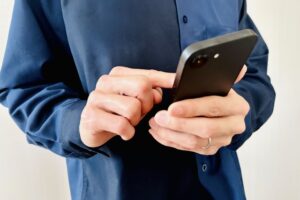
音声コントロール自体を使わない場合は、設定からオフにしておくのがおすすめです。
機種によって操作方法が少し違うため、それぞれ確認していきましょう。
ホームボタン搭載モデルで無効化する方法
iPhone SEやiPhone 8など、ホームボタンがあるモデルでは以下の手順で設定できます。
-
「設定」アプリを開く
-
「アクセシビリティ」をタップ
-
「ホームボタン」を選択
-
「長押ししてクリック」の項目で、「Siri」または「クラシック音声コントロール」から「オフ」に変更する
この設定を行うことで、ホームボタン長押しによる音声コントロール起動を防ぎやすくなります。
Face ID搭載モデルで停止する方法
iPhone X以降のFace ID搭載モデルでは、サイドボタン設定を変更します。 手順は以下の通りです。
-
「設定」アプリを開く
-
「アクセシビリティ」を選択
-
「サイドボタン」または「トップボタン」をタップ
-
「長押しして話す」の項目で、「Siri」または「クラシック音声コントロール」から「オフ」に変更する
必要に応じてSiri設定も見直しておくと、誤起動を減らしやすくなります。
設定変更後も起動する時の確認ポイント
設定を変更したのに症状が続く場合は、イヤホン側の問題が残っている可能性があります。
また、iOSアップデート後に設定が変わっているケースもあるため、一度設定画面を再確認してみましょう。
Bluetoothイヤホンの場合は、接続先の設定も見直すと改善することがあります。
さらに、アクセシビリティ設定内にある音声関連機能が有効になっていないか確認するのもおすすめです。
設定変更後は、一度iPhoneを再起動してから動作確認すると変化がわかりやすくなります。
音声コントロール機能そのものを完全にオフにする方法
上記のボタン設定を「オフ」にしてもイヤホンから音声認識画面が起動してしまう場合、それはiPhoneのシステム設定ではなく、イヤホン側の物理的な原因(激しい断線や端子の故障)である可能性が極めて高いです。
特に有線イヤホンや変換アダプタが寿命を迎えていると、微弱な電気信号の乱れをiPhoneが「長押しされた」と誤認識し続けてしまいます。
この場合は、以下の「イヤホン側に原因がある場合のチェック項目」を参考に、物理的な対処を行いましょう。
Siriと音声コントロールの違いを整理

Siriと音声コントロールは似ているように見えますが、実は別の機能です。
違いを知っておくと、設定変更もしやすくなります。
どちらも音声に関係する機能のため混同されやすいですが、役割は大きく異なります。
Siriと音声コントロールは機能が異なる
SiriはAppleの音声アシスタント機能で、質問や操作を音声で行えます。
一方、音声コントロールはiPhone操作を音声で補助する機能です。
そのため、設定項目も別になっています。
「Hey Siri」で起動するのがSiriで、アクセシビリティ機能として利用するのが音声コントロールです。
名前が似ているため勘違いされやすいですが、不要な方だけオフにすることもできます。
Siriだけ利用して音声操作を停止する設定
「Siriは使いたいけれど、音声コントロールは不要」という人も多いですよね。
その場合は、アクセシビリティ側の音声コントロール設定だけオフにする方法がおすすめです。
必要な機能だけ残せるため、使い勝手が良くなります。
普段Siriでタイマーや天気確認を使っている人は、Siriを残した方が便利に使えることもあります。
自分の使い方に合わせて調整してみましょう。
誤操作を減らしやすいおすすめ設定
誤作動が多い場合は、長押し時間を調整するのもおすすめです。
ボタンを少し長めに押さないと反応しない設定にすると、誤操作を減らせる場合があります。
特にバッグの中で誤反応しやすい人は、一度試してみる価値があります。
また、不要なショートカット機能を減らしておくと、誤作動が起きた時のストレスも少なくなります。
イヤホン側に原因がある場合のチェック項目
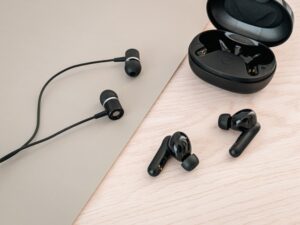
iPhone本体ではなく、イヤホン側に問題があるケースも少なくありません。
ここでは確認したいポイントを紹介します。
特に毎日イヤホンを使っている人は、知らないうちに汚れや劣化が進んでいることがあります。
有線イヤホンの端子を掃除する方法
端子部分が汚れていると接触不良を起こしやすくなります。
乾いた柔らかい布や綿棒で優しく汚れを取り除きましょう。
水分を使いすぎると故障につながる可能性があるため、注意してください。
端子部分にホコリが溜まると、iPhone側が正常に認識できなくなることがあります。
定期的に軽く掃除しておくと、誤作動予防にもつながります。
Bluetoothイヤホンを再ペアリングする
Bluetoothイヤホンは、接続情報を削除して再登録すると改善する場合があります。
「設定」→「Bluetooth」から対象イヤホンを削除し、再度接続してみましょう。
意外とこれだけで症状が改善することもあります。
長期間同じ接続設定を使っていると、情報が不安定になる場合もあります。
再登録することで接続状態がリセットされ、正常に動作するケースがあります。
タッチ操作機能を無効にできるか確認する
最近のイヤホンには、タッチ操作機能が搭載されているものも多いです。
このタッチセンサーが敏感すぎて、誤反応することがあります。
専用アプリがある場合は、タッチ操作をオフにできないか確認してみましょう。
髪の毛やマスクが触れただけで反応してしまう機種もあります。
誤操作が多い場合は、感度設定を変更できないか確認してみるのもおすすめです。
イヤホン本体の更新データを確認する
Bluetoothイヤホンには、本体アップデートが配信されることがあります。
更新によって誤作動が改善されるケースもあるため、メーカーアプリを確認してみましょう。
不具合修正が含まれていることも多いため、長く更新していない場合は確認してみる価値があります。
長期間使用したイヤホンで起きやすい不具合
長く使っているイヤホンは、内部ケーブルやボタン部分が劣化している可能性があります。
特に毎日使っている場合は、見た目がきれいでも内部に不具合が出ていることがあります。
別のイヤホンに変えたら改善した、というケースも珍しくありません。
コードをまとめた状態で強く引っ張っていた場合なども、内部断線の原因になることがあります。
有線イヤホンとBluetoothイヤホンで起きやすい状態の違い

イヤホンの種類によって、発生しやすいトラブルも少し違います。
原因を知っておくと、対処もしやすくなりますよ。
有線イヤホンで多い接触トラブル
有線イヤホンでは、端子の接触不良がもっとも多い原因です。
コードが折れ曲がっていたり、差し込みが甘かったりすると、誤反応が起こりやすくなります。
特に断線しかけているイヤホンでは、少し動かしただけで音声コントロールが反応する場合もあります。
Bluetooth接続で発生しやすい誤作動
Bluetoothイヤホンでは、通信エラーや接続不安定による誤操作が起きることがあります。
特に複数端末と接続している場合は、不具合が出やすいこともあります。
周囲にBluetooth機器が多い場所では、一時的に接続が不安定になるケースもあります。
AirPodsで誤反応が起きるケース
AirPodsでは、ダブルタップやセンサー反応による誤操作が発生することがあります。
耳への装着が浅い場合や、センサー部分に汚れがある場合も誤反応につながることがあります。
一度掃除をして装着位置を見直してみましょう。
また、自動耳検出機能が影響しているケースもあるため、必要に応じて設定を見直してみるのもおすすめです。
音声コントロールが勝手に起動すると起きやすい問題

誤作動が続くと、普段の使い勝手にも影響が出てきます。
小さなストレスでも、毎日続くとかなり気になりますよね。
音楽や動画が途中で止まる
突然音声コントロールが起動すると、再生中の音楽や動画が止まってしまいます。
通勤中や作業中だと、かなりストレスを感じることもありますよね。
お気に入りの動画や音楽が途中で止まると、集中が切れてしまうこともあります。
特に勉強中や仕事中に何度も再生が止まると、小さなストレスが積み重なってしまいます。
動画配信サービスを見ている時や、オンライン会議中に突然反応するケースもあり、不便に感じる人は少なくありません。
また、ランニングやウォーキング中に音楽が止まると、テンポが崩れてしまうこともあります。
頻繁に起きる場合は、イヤホンや設定を早めに見直しておくのがおすすめです。
突然Siriが起動してしまう
静かな場所で急にSiriが反応すると、驚いてしまうことがあります。
特に電車内や職場では気まずく感じる人も多いです。
突然音声が流れてしまうと、周囲の目が気になることもありますよね。
カフェや図書館など静かな場所では、思った以上に音が響いてしまうこともあります。
また、Siriが勝手に聞き取りを始めることで、会話内容が気になってしまう人もいます。
誤作動が頻繁に起きる場合は、サイドボタン設定やイヤホンボタンの状態を確認してみましょう。
通話中に誤操作される場合がある
通話中にボタンが誤反応すると、ミュートや終了操作につながる場合があります。
仕事の電話中などは困ってしまいますよね。
イヤホンマイクを使っている人は、特に注意したいポイントです。
相手の声が突然聞こえなくなったり、通話が切れてしまったりすると焦ってしまうこともあります。
オンライン会議や長電話が多い人ほど、イヤホンの誤作動は気になりやすいです。
特にコード付きイヤホンは、服やバッグに引っかかってボタンが押されることもあるため注意しましょう。
意図しない操作でバッテリーが減りやすくなる
音声機能が何度も起動すると、その分バッテリー消費も増えます。
「最近電池の減りが早い」と感じる場合は、誤作動が関係していることもあります。
バックグラウンドで機能が動作し続けることで、電池持ちに影響するケースもあります。
特に古いiPhoneでは、余計な機能が繰り返し起動すると電池消費が目立ちやすくなります。
外出先で充電が減りやすいと不便なので、誤作動が続く場合は早めに対処しておくと安心です。
やりがちな間違った対処方法
改善しようとして、逆に状態を悪化させてしまうケースもあります。
安全に対処するためにも、注意点を確認しておきましょう。
慌てて強い力で触ってしまうと、イヤホンやiPhone本体へ負担がかかる場合もあります。
端子部分を強くこすりすぎる
掃除をする時に強くこすると、端子を傷つけてしまうことがあります。
やわらかい布などで優しく掃除するのがおすすめです。
金属部分はデリケートなので、力を入れすぎないようにしましょう。
アルコールを大量に使ったり、尖った物で汚れを取ろうとしたりするのも避けた方が安心です。
端子部分は小さいため、少しの傷でも接触不良につながる場合があります。
何度も強く抜き差しする
何度も力を入れて抜き差しすると、端子や内部パーツに負担がかかる場合があります。
無理に押し込まず、ゆっくり扱うようにしましょう。
焦って何度も抜き差しすると、逆に状態が悪化することもあります。
特に変換アダプタを使っている場合は、接続部分が増えるため負担がかかりやすくなります。
違和感がある時は、一度落ち着いて状態を確認することが大切です。
設定を変更しすぎて元に戻せなくなる
色々な設定を一気に変更すると、どこを変えたかわからなくなることがあります。
変更前の状態をメモしておくと安心です。
特にアクセシビリティ設定は項目が多いため、少しずつ確認しながら変更しましょう。
一度に複数の設定を触ると、別の不具合が起きた時に原因がわかりにくくなります。
初心者の人ほど、1つ変更したら動作確認する流れがおすすめです。
濡れた状態のまま使用を続ける
水分が付いたまま使用すると、誤作動だけでなく故障につながる可能性があります。
汗や雨で濡れた場合は、一度乾いた布で拭き取ってから使用しましょう。
充電中に濡れた状態で使うのも避けるようにしてください。
特に梅雨時期や運動後は、水分による誤反応が起きやすくなります。
イヤホンケースの中に湿気がこもることもあるため、定期的に乾燥させると安心です。
設定を変更しても改善しない時に試したい方法

通常の対処で改善しない場合は、もう少し詳しく確認してみましょう。
一つずつ原因を切り分けていくことで、改善につながることがあります。
焦って一気に対処するよりも、順番に確認していく方が原因を見つけやすいです。
iPhoneを最新バージョンへ更新する
iOSの不具合が原因で誤作動が起きるケースもあります。
最新バージョンへ更新することで改善することがあります。
更新内容に不具合修正が含まれている場合もあるため、しばらくアップデートしていない人は確認してみましょう。
アップデート前は、Wi‑Fi環境や充電残量も確認しておくと安心です。
更新後は一度再起動すると、動作が安定する場合もあります。
iPhoneを「強制再起動」してみる
通常の再起動(一度電源を切ってから入れ直す)で改善しない場合でも、「強制再起動」を行うことでシステムの深い部分のエラーが解消され、誤作動が収まることがあります。
・iPhone 8以降(Face ID搭載モデル含む)のやり方
-
音量を上げるボタンを押してすぐ放す
-
音量を下げるボタンを押してすぐ放す
-
最後に電源(サイド)ボタンをAppleロゴが出るまで長押しする
通常の再起動とは異なり、アプリのキャッシュやシステムの一時的な詰まりを完全にリセットできるため、設定を変えても直らない時はぜひ試してみてください。
ネットワーク設定や各種設定をリセットする
設定の不具合が疑われる場合は、設定リセットを試す方法もあります。
ただしWi‑Fi設定なども初期化されるため、事前に確認してから行いましょう。
不安な場合は、パスワードや接続情報をメモしておくと安心です。
リセット後はBluetooth機器の再接続が必要になる場合もあります。
時間に余裕がある時に行うのがおすすめです。
別のiPhoneや別アプリで症状を確認する
他の端末でも同じ症状が出る場合は、イヤホン側の問題が疑われます。
原因切り分けのためにも、一度試してみるのがおすすめです。
音楽アプリによって動作が違う場合もあるため、別アプリで試してみるのも役立ちます。
また、家族のiPhoneなど別端末につないで確認すると、原因がよりわかりやすくなります。
故障の可能性を疑った方がよいケース

ここまで試しても改善しない場合は、本体やイヤホンの不具合が関係している可能性もあります。
無理に使い続ける前に、一度状態を確認してみましょう。
長期間同じ症状が続いている場合は、自然に直る可能性が低いケースもあります。
何も触っていないのに頻繁に起動する
操作していないのに何度も音声コントロールが起動する場合は、内部不具合の可能性があります。
特に最近落下させたことがある場合は、内部パーツへ影響していることもあります。
強い衝撃のあとから症状が出始めた場合は、注意して確認してみましょう。
イヤホンボタンが戻らなくなっている
ボタンを押した後に戻りが悪い場合は、物理的な故障が疑われます。
無理に使い続けると悪化することもあります。
ボタン部分にホコリや汚れが詰まっているケースもあるため、一度確認してみましょう。
押した感触が以前と違う場合も、不具合のサインかもしれません。
別のイヤホンでも同じ症状が出る
別のイヤホンを使っても改善しない場合は、iPhone本体側の問題かもしれません。
設定だけでなく、本体ボタンや内部不具合の可能性も考えられます。
iPhoneケースを外した状態でも発生するか確認すると、原因がわかりやすくなる場合があります。
本体ボタンが反応し続けている
サイドボタンやホームボタンに違和感がある場合は、ボタン自体が誤反応しているケースもあります。
押していないのに反応する場合は、無理に操作を続けず状態を確認しましょう。
ボタンが押し込みにくい、戻りが遅いと感じる場合も注意が必要です。
まとめ
イヤホン使用中に音声コントロールが勝手に起動する場合は、イヤホンのボタン誤作動や接触不良、設定の問題などさまざまな原因が考えられます。
まずは再接続や再起動など、簡単な方法から試してみるのがおすすめです。
また、iPhone側の設定を見直したり、イヤホンを掃除したりするだけで改善するケースも少なくありません。
それでも改善しない場合は、別のイヤホンで試しながら原因を切り分けてみましょう。
毎日のストレスを減らすためにも、ぜひできるところから試してみてくださいね。