YouTubeを見ようとしたときに、「画面が小さくて見づらい」と感じた経験はありませんか?
お気に入りの動画を再生したのに、表示が小さいままだと、内容に集中しづらくなってしまいますよね。
特にスマートフォンやパソコンに慣れていない場合は、「壊れてしまったのかもしれない」と不安になることもあると思います。
ですがYouTubeの表示が小さくなる原因の多くは、端末の設定や表示モードが一時的に変わっているだけです。
故障ではないケースがほとんどで、簡単な操作を行うだけで元の見やすいサイズに戻すことができます。
この記事では、パソコン・スマートフォン・テレビそれぞれについて、YouTubeの画面が小さく表示される原因と改善方法を、わかりやすく丁寧に解説していきます。
YouTubeの画面が小さいときに最初に確認したい基本ポイント
まずは、どの端末でも共通して確認できる基本的なポイントから見ていきましょう。
難しい操作はなく、すぐに試せるものばかりですので、リラックスして進めてください。
全画面表示が有効になっているか確認する
YouTubeには、動画を画面いっぱいに表示できる「全画面表示」という便利な機能があります。
動画の右下にある四角いマークをタップ、またはクリックすることで、全画面表示に切り替えることができます。
スマートフォンの場合は、端末を横向きにするだけで自動的に全画面表示になることもあります。
気づかないうちに通常表示に戻っていることもありますので、まずは全画面表示になっているかを確認してみてください。これだけで改善するケースもとても多いです。
動画プレーヤーの表示状態をチェックする
YouTubeには、通常表示と全画面表示の2つの基本的な表示方法があります。
通常表示のままだと、動画は画面の一部にだけ表示されるため、小さく感じてしまいます。
全画面表示に切り替えるだけで、動画が画面いっぱいに広がり、とても見やすくなります。
まずは表示モードがどちらになっているかを確認してみましょう。
一時的な表示不具合が発生している可能性
アプリやブラウザは長時間使用していると、一時的に動作が不安定になることがあります。
その影響で、動画の表示サイズが正しく反映されないこともあります。
このような場合は、一度YouTubeを閉じて、もう一度開き直すだけで改善することがあります。
操作はとても簡単で安全ですので、安心して試してみてください。
端末やアプリの仕様による表示サイズの違い
端末の種類や画面の大きさによって、動画の表示サイズは少しずつ異なります。
これは正常な動作であり、異常ではありません。
ただし、設定によっては本来よりも小さく表示されることもありますので、表示設定を確認することで改善できる場合があります。
状況から原因を判断するための簡単チェック方法
YouTubeの画面が小さくなる原因は一つではありませんが、表示の状態を確認することで原因を絞ることができます。
ご自身の状況に近いものを参考にしながら確認してみてください。
全画面ボタンを押しても大きくならない場合
全画面ボタンを押しても表示が変わらない場合は、ブラウザや端末の表示倍率が影響している可能性があります。
表示倍率が縮小された状態になっていると、全画面表示でも小さく見えてしまいます。
表示倍率を標準に戻すことで、正常なサイズに改善することが多いです。
動画が小さなウィンドウで再生されるケース
スマートフォンでは、小さな画面で動画が表示されるモードになることがあります。
この場合は、動画をタップして全画面表示に切り替えることで、通常の大きさに戻すことができます。
慌てずに表示モードを確認してみましょう。
画面の左右や上下に余白が表示される状態
動画の周囲に余白がある場合は、表示サイズや画面比率の設定が影響していることがあります。
表示設定を見直すことで改善できる場合があります。
特定の端末だけ表示が小さくなる場合
パソコンでは正常なのにスマートフォンでは小さい、またはテレビだけ小さいなど、特定の端末だけで発生することもあります。
この場合は、その端末の設定やアプリの状態が影響している可能性があります。
端末を再起動することで改善することも多いです。
パソコンでYouTubeの表示が小さくなる原因と改善手順
パソコンでYouTubeを見る場合は、ブラウザの設定や表示モードが大きく影響します。
以下の手順を上から順番に確認してみてください。
-
「シネマモード」に切り替えてみる
全画面にしなくても、動画を少し大きく表示できる「シネマモード」という機能があります。
動画プレーヤーの右下にある長方形のアイコンをクリックしてみてください。背景が暗くなり、動画が横幅いっぱいに広がって見やすくなります。 -
ブラウザのズーム倍率を「100%」に戻す
知らないうちにブラウザの表示を縮小(90%や80%など)設定にしていると、動画も小さくなってしまいます。
以下のショートカットキーを押すと、一瞬で標準サイズに戻せます。-
Windowsの場合:
Ctrl+0(ゼロ)を同時に押す -
Macの場合:
Command+0(ゼロ)を同時に押す
-
-
ブラウザの再読み込み(リフレッシュ)
ページの読み込みが不安定なときは、キーボードのF5キー(またはブラウザの更新ボタン)を押してページを読み直してください。これだけで表示のズーム不具合が直ることがあります。
スマートフォンで動画の表示が小さくなるときの対処方法
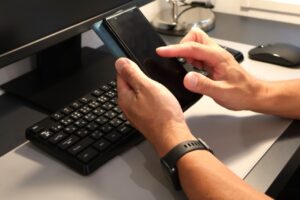
スマホアプリでは、ボタン操作だけでなく「指の動き(ジェスチャー)」でサイズを直感的に変えることができます。
-
スワイプ操作で素早く全画面にする
動画部分を「上にスワイプ」すると、一瞬で全画面表示に切り替わります。
逆に、全画面を解除したいときは「下にスワイプ」するだけです。
ボタンを探す手間が省けるのでおすすめです。 -
「ズームして全画面表示」で余白をなくす
最近の細長いスマホでは、全画面にしても左右に黒い余白が出ることがあります。
その場合は、動画部分を2本の指で広げる(ピンチアウト)操作をしてみてください。
画面いっぱいに映像が広がり、迫力が増します。 -
画面の「回転ロック」を解除する
スマホ本体の設定で「画面回転」がオフになっていると、横にしても画面が大きくなりません。
コントロールセンター(設定画面)で、鍵マークの回転ロックがオフになっているか確認しましょう。
テレビでYouTubeの表示サイズが小さい場合の確認事項
テレビでYouTubeを見る場合は、テレビ本体やアプリの設定が影響していることがあります。
順番に確認していきましょう。
テレビの画面表示モードの設定を見直す
テレビには、画面サイズを調整する機能があります。
表示モードを変更することで、動画が大きく表示されるようになることがあります。
YouTubeアプリの再起動と更新の確認
アプリを再起動することで、表示の問題が改善することがあります。
更新がある場合は、最新状態にすることもおすすめです。
テレビ本体の再起動による表示の改善
テレビを再起動することで、一時的な表示不具合が解消されることがあります。
リモコンで電源を入れ直すだけですので、簡単に試せます。
接続機器を使用している場合の設定確認
外部機器を使用している場合は、その機器の設定も確認してみましょう。
再起動することで改善することがあります。
突然YouTubeの画面が小さくなった場合に考えられる原因

今まで正常に表示されていたのに、急に小さくなると驚いてしまいますよね。
ですが、多くの場合は一時的な設定変更や動作の影響によるものです。
表示倍率や設定が意図せず変更されたケース
操作中に表示倍率が変わってしまうことがあります。
標準状態に戻すことで改善できます。
アプリやブラウザの更新後に起きる表示変化
更新後は、表示が一時的に変わることがあります。
再起動することで元に戻ることが多いです。
一時的な読み込み不具合による表示異常
読み込みが正常に行われていない場合、表示サイズが正しく反映されないことがあります。
再読み込みを行うことで改善できます。
端末の動作状態による一時的な影響
端末の状態によって表示が変わることがあります。
再起動することで正常に戻ることが多いです。
まとめ
YouTubeの画面が小さく表示される原因のほとんどは、設定やモードのちょっとしたズレです。もし困ったときは、まず以下の3ステップを試してみてください。
-
表示モードを変えてみる(全画面ボタンやシネマモード、上にスワイプを試す)
-
表示倍率をリセットする(パソコンなら
Ctrl+0) -
アプリやブラウザを「再起動」する(一度閉じてから開き直す)
これらを行っても改善しない場合は、スマホやパソコン本体を再起動することで、システムがリフレッシュされ正常に戻ります。故障を疑う前に、まずはこの手順で快適な視聴環境を取り戻しましょう。